- NotebookLMに専門書を読み込むと勉強と仕事が大きく変わります
- 専門書をNotebookLMに読み込む基本的な流れ
- 専門書の電子化にはブックスキャナーが便利です
- iOCHOW S5を専門書のスキャンに使う
- NotebookLMに専門書を読み込む方法
- 専門書を1冊入れたらまず全体像を把握します
- 専門書の内容を深掘りする使い方
- 複数の専門書をNotebookLMに入れて比較する
- 専門書と実務資料を一緒にNotebookLMへ入れる
- NotebookLMを資格試験の勉強に使う方法
- NotebookLMで専門書を音声で復習する
- NotebookLMに入れる専門書は何でもよいわけではありません
- 専門書をNotebookLMに読み込むときの注意点
- NotebookLMを使うなら専門書の電子化を仕組み化する
- NotebookLMを学ぶためにおすすめの本
- 専門書をNotebookLMに入れるならスキャナーとセットで考える
- まとめ NotebookLMで専門書を自分専用の知識データベースに変える
NotebookLMに専門書を読み込むと勉強と仕事が大きく変わります
専門書を読んでいると、「あの論点はどの本に書いてあったかな」「以前読んだ内容をもう一度確認したい」と感じることがあります。
特に会計、税務、法律、ファイナンス、ITなどの専門分野では、1冊の本を読み終わった後も何度も過去のページを確認する機会があります。
そこで活用したいのがNotebookLMです。
NotebookLMは、自分で用意した資料をソースとして登録し、その資料をもとに質問したり、内容を要約したりできるAIツールです。
PDFやWord、画像などをソースとして利用できるため、電子化した専門書との相性が非常に良いサービスです。
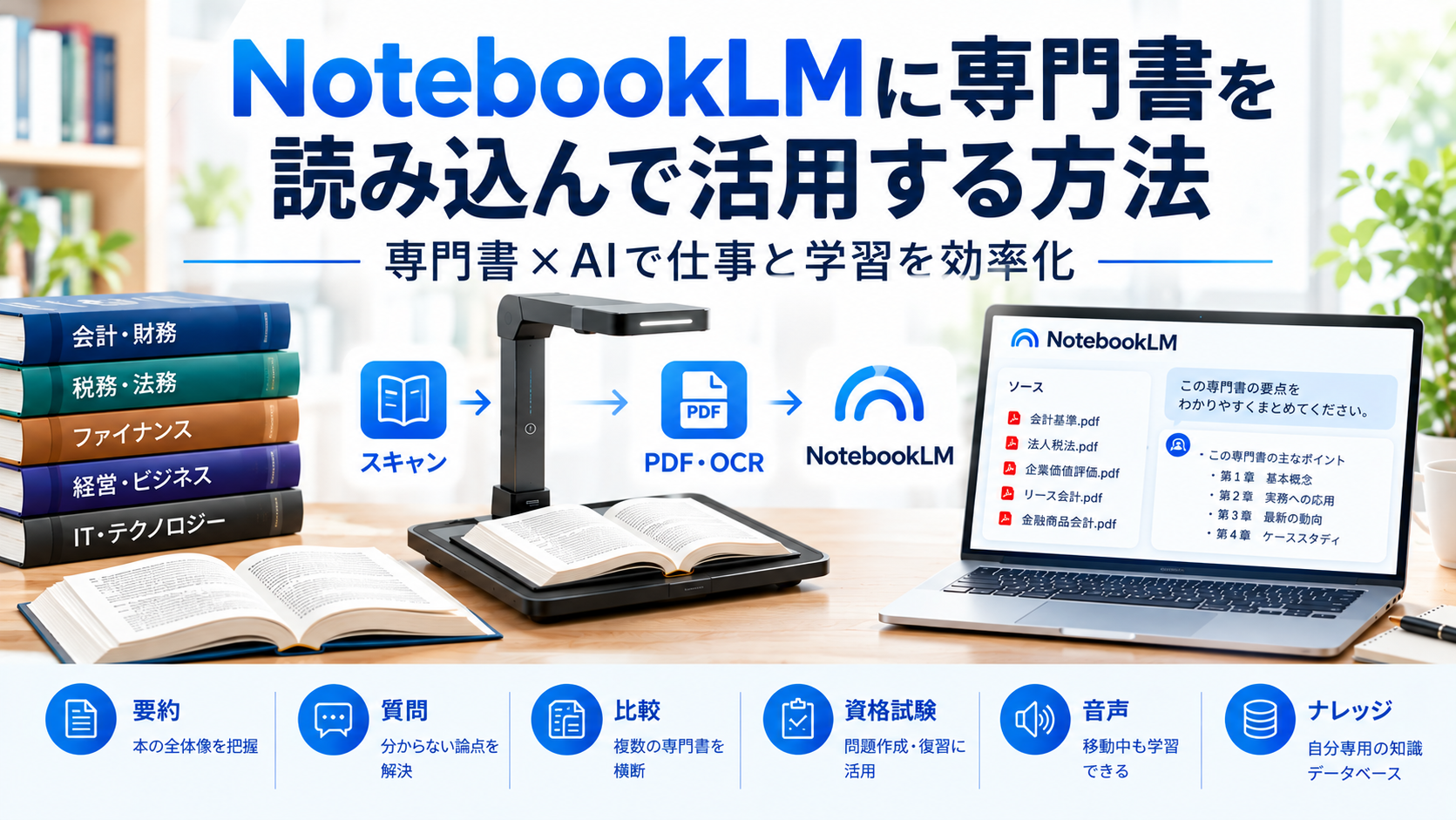
例えば、専門書をPDF化してNotebookLMに読み込ませておけば、次のような使い方ができます。
- 専門書の全体像を要約する
- 特定のテーマについて質問する
- 特定の章だけを要約する
- 複数の専門書を比較する
- 重要な論点を整理する
- 資格試験の問題を作成する
- 実務上の疑問点を質問する
- 自分用の学習教材を作る
- 本の内容を音声で復習する
- 重要な論点を繰り返し復習する
つまり、NotebookLMを使うことで、専門書を「一度読んで終わる本」から「何度でも質問できる自分専用のデータベース」に変えられます。
専門書をNotebookLMに読み込む基本的な流れ
専門書をNotebookLMで活用する流れは、それほど難しくありません。
基本的には次の5ステップです。
- 専門書を電子化する
- PDFなどのデータとして保存する
- NotebookLMでノートブックを作成する
- 専門書のPDFをソースとして追加する
- 本の内容について質問する
NotebookLMではPDFをソースとして追加できます。
そのため、紙の専門書しか持っていない場合は、まずスキャナーなどを使ってPDF化する必要があります。
ここで重要になるのが、専門書を効率的に電子化できるブックスキャナーです。
専門書の電子化にはブックスキャナーが便利です
専門書を大量にNotebookLMへ取り込むのであれば、スマートフォンで1ページずつ撮影する方法より、ブックスキャナーを使ったほうが効率的です。
特に専門書の場合、ページ数が300ページ、500ページ、場合によっては1,000ページを超えることもあります。
スマートフォンで1ページずつ撮影すると、撮影、ページ送り、画像確認、PDF化などの作業にかなり時間がかかります。
また、本を裁断してスキャナーに通す方法もありますが、何度も読み返したい専門書の場合、本そのものを残しておきたいケースもあります。
そこで便利なのが、裁断せずに本を電子化できる非破壊型のブックスキャナーです。
iOCHOW S5を専門書のスキャンに使う
今回紹介したいのが、iOCHOWのブックスキャナーS5です。
この製品は、専門書を裁断せずにスキャンできるタイプのブックスキャナーです。
2200万画素のカメラを搭載し、A3サイズまでの読み取りに対応しています。
また、書籍スキャンモードでは、見開きページの湾曲を自動的に補正する機能があります。
専門書を開いて置いた場合、本の中央部分が盛り上がってしまいます。
通常のカメラで撮影すると、この部分が歪んでしまいますが、書籍スキャン向けの補正機能を利用することで、見開きページを比較的きれいな状態で電子化できます。
さらに、指で本を押さえている場合の指の映り込みを削除する機能や、自動トリミング、OCR機能なども搭載されています。
スキャンしたデータはPDFだけでなく、Word、Excel、TXTなどにも変換できます。
専門書をNotebookLMで利用する目的であれば、特に重要なのがPDF化とOCRです。
OCRによって本の文字情報を認識できるため、単なる画像として保存するよりも、AIによる検索や内容理解に利用しやすくなります。
本体も約8.5×7.5×37cm、重量約0.8kgと比較的コンパクトで、折りたたんで収納できます。
専門書を大量に電子化してNotebookLMで活用したい人にとって、検討しやすいタイプのスキャナーです。
iOCHOW S5がおすすめな人
iOCHOW S5は、次のような人と相性が良いです。
- 紙の専門書を大量に持っている人
- 専門書を裁断したくない人
- 専門書をPDF化してNotebookLMに取り込みたい人
- 会計や税務の専門書をデータベース化したい人
- 資格試験の参考書を電子化したい人
- 本を何度も検索して使いたい人
- 自宅で専門書を電子化したい人
特に「専門書を読むこと」そのものより、「専門書を仕事で何度も参照する」という使い方をする人には、電子化するメリットが大きくなります。
NotebookLMに専門書を読み込む方法
専門書をPDF化したら、NotebookLMに読み込ませます。
まずNotebookLMで新しいノートブックを作成します。
その後、「ソースを追加」からPDFファイルをアップロードします。
Googleの公式情報では、PDFだけでなく、Word、テキスト、CSV、PowerPoint、画像、などもソースとして利用できます。
専門書については、基本的にPDF形式にしておくと管理しやすいです。
例えば、次のようにノートブックを作ります。
会計専門書ノートブック
- 財務会計論
- 企業会計基準
- 金融商品会計
- リース会計
- 収益認識
税務専門書ノートブック
- 法人税
- 消費税
- 所得税
- 組織再編税制
- 国際税務
ファイナンス専門書ノートブック
- DCF
- 企業価値評価
- M&A
このようにテーマごとにノートブックを分けると、後から検索しやすくなります。
専門書を1冊入れたらまず全体像を把握します
専門書をNotebookLMに読み込ませたら、いきなり細かい質問をするのではなく、最初に本全体の構造を把握するのがおすすめです。
例えば、次のような質問をします。
「この専門書の全体像を整理してください」
「この本の章ごとの内容を一覧表にしてください」
「この本で重要なテーマを10個挙げてください」
「各章で筆者が最も重要だと考えている論点を整理してください」
「この本を初めて読む人向けに学習ロードマップを作ってください」
これだけでも、分厚い専門書の構造を短時間で把握できます。
専門書の内容を深掘りする使い方
NotebookLMの便利なところは、単なる要約だけではありません。
自分が分からないところを質問できることが大きなメリットです。
例えば、会計の専門書を読み込ませた場合には、次のような質問ができます。
「この本における金融商品の分類について初心者にも分かるように説明してください」
「この本で説明されているリース期間の考え方を整理してください」
「ファイナンス・リースとオペレーティング・リースの違いを表にしてください」
「この章で説明されている論点について、具体的な仕訳例を作ってください」
「この本の説明を実務担当者向けに言い換えてください」
専門書を読むときにありがちな「読んだけれどよく分からない」という状態を、質問しながら解消できるようになります。
複数の専門書をNotebookLMに入れて比較する
NotebookLMの活用方法として特におすすめなのが、複数の専門書を同じノートブックで比較する方法です。
例えば、リース会計について3冊の専門書を持っているとします。
これらを同じノートブックに登録して、次のように質問します。
「3冊の本に共通して説明されているリース期間の考え方を整理してください」
「3冊で説明が異なる部分を整理してください」
「それぞれの本で重視されている論点を比較してください」
「このテーマについて、3冊の説明を統合して学習用資料を作ってください」
この使い方をすると、複数の本を横断して読むことができます。
特に専門家の場合は、1冊だけの説明を鵜呑みにするのではなく、複数の文献を比較することで理解を深めることができます。
専門書と実務資料を一緒にNotebookLMへ入れる
さらに便利なのが、専門書だけではなく、実務資料も一緒に登録する方法です。
例えば会計・税務の仕事であれば、次のような資料を組み合わせます。
- 専門書
- 会計基準
- 実務指針
- 企業会計基準委員会の資料
- 公認会計士協会の資料
- 税法
- 国税庁資料
- 専門雑誌の記事
- 過去の検討資料
- 社内マニュアル
- 自分で作成したメモ
こうすると、NotebookLMを単なる読書ツールではなく、専門分野のリサーチ環境として利用できます。
例えば、
「専門書ではどのように説明されていますか」
「基準ではどのように規定されていますか」
「両者の違いを整理してください」
といった質問が可能になります。
ただし、AIの回答をそのまま専門的な判断の根拠として使用するのではなく、重要な論点については必ず原文を確認することが重要です。
NotebookLMを資格試験の勉強に使う方法
NotebookLMは資格試験の勉強にも利用できます。
例えば、公認会計士、税理士、簿記、FP、中小企業診断士、情報処理技術者試験などの勉強で活用できます。
参考書を読み込ませたら、次のような質問をしてみます。
「この本の内容から一問一答問題を30問作成してください」
「重要論点だけを使って確認テストを作成してください」
「間違えやすいポイントを整理してください」
「試験直前に復習すべき論点をまとめてください」
「この章について記述式問題を5問作成してください」
さらに、回答を見ずに自分で考えてからNotebookLMの解説を見るという使い方をすれば、アウトプット型の学習にも利用できます。
NotebookLMで専門書を音声で復習する
NotebookLMでは、ソースをもとにした音声解説などの機能も利用できます。
そのため、専門書を読み込ませて、移動中や休憩時間などに復習するという使い方もできます。
机に向かって専門書を読む時間を確保するのが難しい人にとって、音声による復習は便利です。
例えば、
「この本の重要論点を音声学習用に整理してください」
「初心者向けの講義形式で説明してください」
「この章を復習するための音声解説を作成してください」
といった使い方が考えられます。
専門書を「目で読む教材」から「質問する教材」「聞く教材」へ変えられるのがNotebookLMの面白いところです。
NotebookLMに入れる専門書は何でもよいわけではありません
NotebookLMを活用する場合でも、すべての本を電子化する必要はありません。
特におすすめなのは、何度も参照する専門書です。
例えば、
- 実務で頻繁に使う本
- 資格試験の重要参考書
- 業務マニュアル
- 辞書的に使う専門書
- 何度も読み返したい本
- 情報量が多い本
- 複数の本を比較したいテーマの本
などです。
逆に、一度読めば十分な一般的な読み物まで大量に電子化すると、スキャン作業のほうが大変になってしまいます。
「何度も使う本を電子化する」という基準で選ぶと効率的です。
専門書をNotebookLMに読み込むときの注意点
専門書を電子化してNotebookLMで利用するときには、著作権にも注意する必要があります。
自分が購入した本だからといって、そのPDFをインターネット上に公開したり、不特定多数に共有したりしてよいわけではありません。
特に、会社の共有フォルダなどに置く場合は、利用範囲や社内規程を確認する必要があります。
NotebookLMにアップロードする資料についても、自分に利用する権利がある資料を使用することが基本です。
また、AIが生成した回答についても、重要な専門判断では原典を確認することが重要です。
特に会計・税務・法律などの分野では、NotebookLMの回答だけで結論を出すのではなく、最終的には基準、法令、通達、実務指針などの原文に戻る使い方がおすすめです。
NotebookLMを使うなら専門書の電子化を仕組み化する
NotebookLMを一度使って便利だと感じると、「この本も入れたい」「あの本も入れたい」となってきます。
そこで重要なのが、専門書の電子化を仕組み化することです。
おすすめの流れは次のとおりです。
STEP1 読み返す専門書を選ぶ
まずは仕事や資格勉強で頻繁に使う本を選びます。
STEP2 ブックスキャナーで電子化する
本を裁断せずに電子化したい場合は、非破壊型ブックスキャナーを利用します。
STEP3 OCR付きPDFとして保存する
後から検索しやすいように、OCR処理を行います。
STEP4 テーマごとに整理する
「会計」「税務」「ファイナンス」などのフォルダに整理します。
STEP5 NotebookLMに登録する
テーマごとにノートブックを作成して、関連する専門書を登録します。
STEP6 質問しながら読む
単に最初から最後まで読むだけでなく、分からないところをNotebookLMに質問します。
STEP7 自分のメモを蓄積する
NotebookLMで得た重要な回答や、自分自身の理解をメモとして残します。
このサイクルを作ると、専門書が単なる「本」ではなく、自分専用のナレッジデータベースになっていきます。
NotebookLMを学ぶためにおすすめの本
NotebookLMを本格的に活用したい場合は、専用解説書を1冊読んでおくのもおすすめです。
2026年にはNotebookLM関連の書籍が増えており、基本操作だけでなく、仕事での活用方法まで解説した本も登場しています。
Google NotebookLM 徹底活用術
仕事でNotebookLMを活用したい人には、「最速で仕事の進め方が激変する Google NotebookLM 徹底活用術」が候補になります。
2026年1月発売で、NotebookLMを仕事で使うための活用方法を幅広く扱っています。
専門書の整理だけでなく、情報整理や業務効率化までNotebookLMの用途を広げたい人に向いています。
AI仕事最速大全 NotebookLM即戦力スキル
仕事での実践例を重視したい場合は、「AI仕事最速大全 NotebookLM即戦力スキル」も候補です。
2026年7月発売で、NotebookLMの基本操作だけでなく、情報収集、会議、書類作成、プレゼンテーション、社内資料の活用、Geminiとの連携などを扱っています。
NotebookLMを単なる読書ツールではなく、仕事の効率化に活用したい人に向いています。
この1冊でしっかりわかるNotebookLMの教科書
NotebookLMの基本から体系的に学びたい人には、「この1冊でしっかりわかるNotebookLMの教科書」も候補になります。
2026年8月に刊行された比較的新しいNotebookLM解説書です。
これからNotebookLMを使い始める人が、基本操作から活用方法まで一通り学ぶための教材として利用できます。
専門書をNotebookLMに入れるならスキャナーとセットで考える
NotebookLMを本格的に活用する場合、AIの使い方だけを考えるのではなく、「どんな資料をNotebookLMに入れるのか」まで考えることが重要です。
特に専門家の場合、ネット上の一般的な情報よりも、自分が保有している専門書や資料の価値が高いケースがあります。
そこで、
「専門書を電子化する」
↓
「PDFをNotebookLMに入れる」
↓
「AIに質問する」
↓
「回答を確認する」
↓
「原典を確認する」
↓
「自分の知識として整理する」
という流れを作ると、NotebookLMを仕事と勉強の両方に活用できます。
専門書を大量に持っている人ほど、この方法との相性が良いでしょう。
まとめ NotebookLMで専門書を自分専用の知識データベースに変える
専門書は、一度読んで終わりにするのではなく、何度も参照して知識として定着させることが重要です。
NotebookLMを利用すれば、電子化した専門書を自分専用のAIリファレンスとして活用できます。
特におすすめなのが、次のような使い方です。
- 専門書をPDF化する
- OCRで検索可能なデータにする
- NotebookLMに登録する
- 本の全体像を要約する
- 分からない論点を質問する
- 複数の専門書を比較する
- 実務資料と専門書を組み合わせる
- 資格試験の問題を作成する
- 音声解説で復習する
- 重要な回答をメモとして蓄積する
そして、紙の専門書を大量に持っている人は、ブックスキャナーを導入すると電子化のハードルを大きく下げられます。
今回紹介したiOCHOW S5のような非破壊型ブックスキャナーを使えば、本を裁断せずに電子化できます。
「本を読む」だけでなく、「本に質問する」という学習スタイルを作ることで、専門書の価値をさらに引き出せます。
会計、税務、法律、ファイナンス、ITなど、情報量の多い専門分野を学んでいる人ほど、NotebookLMを専門書の相棒として活用してみてはいかがでしょうか。
コメント